
Katılımcı Rozetleri ve Kayıt
Aşağıda, ekibinizin kayıt işlemlerini yönetmek, konukları davet etmek, yaka kartları satın almak, potansiyel müşteri bilgisi toplama lisansları satın almak ve etkinlik yerinde yaka kartlarının teslim alınmasına hazırlanmak için ihtiyacınız olan her şeyi bulabilirsiniz.
Sık Sorulan Sorular
Katılımcı kayıt portalınıza güvenli bir oturum açma sistemi üzerinden erişilir. İşleyişi şu şekildedir:
1. Oturum Açma E-postanızı Alın
Atanmış yönetici, [email protected] adresinden (Visit Connect platformu) bir e-posta alacaktır. Bu e-postada size özel oturum açma bağlantısı yer almaktadır.
Lütfen gelen kutunuzu ve spam klasörünüzü kontrol edin. E-posta gelmemişse, BT ekibinizden yanıtlanamayan adresi beyaz listeye almasını (onaylamasını) isteyin ve şirket içi gecikmeler olup olmadığını kontrol edin.
Giriş e-postanızı almadıysanız, lütfen [email protected]adresiyle iletişime geçin.
2. Güvenli Giriş Bağlantısına Tıklayın
E-postadaki bağlantıya tıklayarak Katılımcı Kayıt Portalınızı açın.
Bu bağlantıyı ileride tekrar erişim için kullanacağınız için kaydetmenizi öneririz.
3. Doğrulama Kodunuzu Girin
- Güvenlik amacıyla sistem, iki aşamalı doğrulama kullanmaktadır.
- Kayıtlı e-posta adresinize bir doğrulama kodu gönderilecektir.
- Giriş işleminizi tamamlamak için bu kodu portala girin.
4. Portal Kontrol Panelinize Erişin
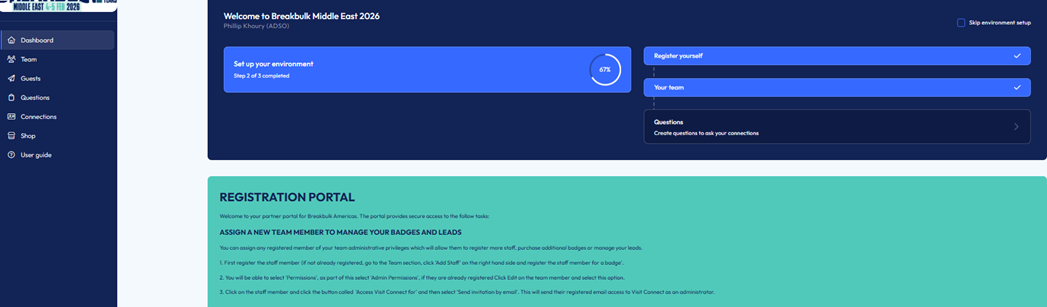
Giriş yaptıktan sonra, katılımınızla ilgili her şeyi yönetebilirsiniz.
Şirketiniz için kayıtlı olan birincil irtibat kişisine otomatik olarak Yönetici Erişimi atanır. Yöneticiler şunları yapabilir:
✔ Stand personelini kaydetmek
✔ Ek yaka kartları satın almak
✔ Visit Connect potansiyel müşteri tarama izinlerini yönetmek
Aynı anda yalnızca bir yönetici atanabilir.
Yöneticiyi değiştirmeniz gerekiyorsa, lütfen bize ilgili kişinin adını, unvanını, telefon numarasını ve e-posta adresini gönderin; biz de sizin için güncelleyelim.
Kayıtlı herhangi bir ekip üyesine aşağıdakileri yapabilmesi için yönetici yetkileri verin:
-
Ek personel kaydı
-
Ekstra rozet satın al
-
Potansiyel müşterileri yönetin
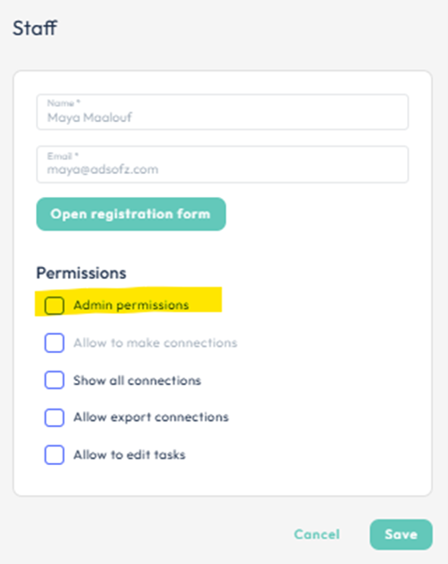
Yönetici Yetkileri Nasıl Atanır:
Üye zaten kayıtlıysa, profilindeki “Düzenle” seçeneğine tıklayın, ardından “İzinler” → “Yönetici İzinleri”ni seçin
-
"Takım" sekmesini açın
-
Her bir katılımcı rozetini ayrı ayrı kaydetmek için “Personel Ekle” seçeneğine tıklayın
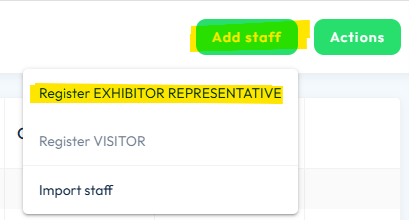
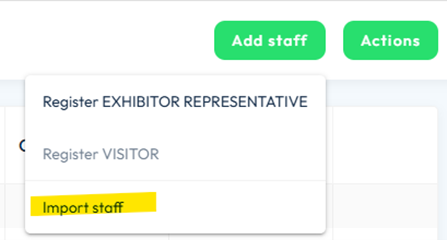
1. Ekip → Personel Ekle → Personel İçe Aktar seçeneğine gidin
2. “İndir” sekmesine gidin ve Personel içe aktarma Excel şablonunu indirin.
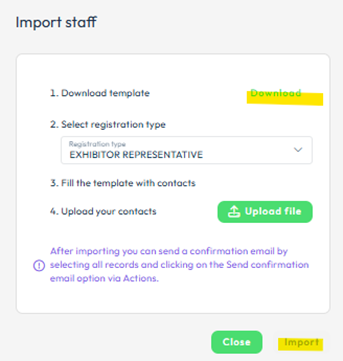
3. “Personel” sekmesinde, tüm zorunlu alanları doldurun:
-
Adı
-
Soyadı
-
Şirket e-postası
-
Şirket (Marka)
-
Görev unvanı
-
Ülke
-
Görev
Önemli:
-
Benzersiz iş e-posta adresleri kullanın
-
Yeterli sayıda rozet tahsis edildiğinden emin olun
-
Hiçbir sütunu veya sekmeyi silmeyin veya adını değiştirmeyin
-
Yüklemeden önce dosyayı kaydedin ve kapatın
-
“Soyadı Öneki” alanını doldurmayınız — bu, rozetlerde aynı soyadlarının tekrarlanmasına neden olabilir.
Dosya Nasıl Yüklenir:
-
Ekip → Personel Ekle → Personeli İçe Aktar seçeneğine gidin
-
Doldurduğunuz personel Excel şablonunu (masaüstünüze kaydedilmiş olan) yükleyin.
-
"İçe Aktar" düğmesine tıklayın.
-
Not: Toplu olarak eklenen personele otomatik olarak bir onay e-postası gönderilmeyecektir; ancak etkinlik tarihine yaklaştıkça rozetlerin alınabilmesi için QR kodları göndereceğiz.
-
Yöneticiler, tüm QR kodlarını daha sonra toplu olarak indirebilirler
Size tahsis edilen miktar, Takım sayfasının en üstünde görüntülenir.
Daha fazla satın almak için:
Takım → İşlemler → Daha fazla rozet sipariş et seçeneğine git
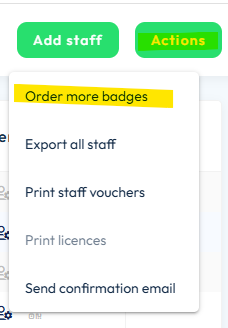
Seçiniz:
-
Katılımcı Temsilcisi (indirimli ücret) veya
-
Ziyaretçi Kaydı (indirimli ücret)

Rozetlerle İlgili Ek Notlar
-
Ödeme yalnızca kredi kartıyla yapılabilir
-
Fazladan katılımcı rozetleri, sabit bir indirimli fiyat üzerinden sunulmaktadır
-
Satın alma için son tarih yok
-
Daha fazla rozet satın almadan önce tahsis edilen tüm rozetleri kaydedin
-
Telefon numaraları + işaretiyle başlamalı ve ardından ülke kodu gelmelidir (boşluk veya tire kullanılmamalıdır).
Misafir biletlerini kullanmanın iki yolu vardır:
1. Satın Alınan Misafir Biletleri (manuel kayıt)
Geniş müşteri ağınız için indirimli misafir biletleri satın alın. Bu biletleri müşterilerinize sunabilmeniz için öncelikle satın almanız gerekir.
2. Misafir İndirim Bağlantısı (kendi kendine kayıt)
Kişilerinizin indirimli fiyatla kendileri kayıt olabilmeleri için onlara benzersiz bir misafir bağlantısı gönderin.
Satın Alınan Misafir Biletleri (manuel kayıt)
-
İndirimli misafir biletleri satın almak için, Takım → İşlemler → Daha fazla rozet sipariş et seçeneğine tıklayın
-
Satın alma işlemi tamamlandıktan sonra, misafirleri şu yoldan kaydedin: Ekip → Personel Ekle → Ziyaretçiyi Kaydet
-
Misafirin bilgilerini girdikten sonra, misafire otomatik olarak bir davet e-postası gönderilir ve formu doldurduğunda anında bir onay mesajı alır. Sizin tarafınızdan başka bir işlem yapılması gerekmez.
-
Ziyaretçi biletlerini personel için KULLANMAYIN — ziyaretçiler, katılımcıların erişim saatlerinde tesise giremezler.
Misafir İndirim Bağlantısı (kendi kendine kayıt)
-
Şirketinize özel misafir bağlantınızı kullanarak ziyaretçileri davet edin ve etkinliğe katılımınızı duyurun.
-
Konuklar → Kayıt Bağlantıları → Varsayılan URL'ye gidin
-
Mevcut ziyaretçi bilet fiyatından indirim almak için bu benzersiz URL bağlantısını kopyalayın ve misafirlerinizle paylaşın

-
Konukların indirimden yararlanabilmeleri için (mevcut bilet fiyatında %25'e varan indirim) bu bağlantıyı kullanarak kayıt yaptırmaları ve ödeme yapmaları gerekmektedir.
-
Bağlantınız üzerinden kayıt yaptıran tüm konuklar, daha kolay takip edebilmeniz için konuk listenizde görünecektir.
-
Ziyaretçi biletlerini personel için KULLANMAYIN — ziyaretçiler, katılımcıların erişim saatlerinde tesise giremezler.
Ücretli ortak katılımcılara, paketlerinin bir parçası olarak 2 adet katılımcı kartı verilir. Diğer tüm ortak katılımcı kartları, ana katılımcının tahsisatından düşülecektir. Her ortak katılımcı:
-
Kendi kayıt giriş bağlantılarını alır
-
Kendi stant personelini kaydedebilirler
-
Etkinlik web sitesinden bir şirket profilini alır
-
Breakbulk Uygulamasında tek tek görüntülenir
-
Toplantı taleplerinde bulunabilir ve bağımsız olarak toplantılara katılabilir
Katılımcı Yöneticileri Ekip Adına Rezervasyon Yapabilir
Ağ Oluşturma Etkinlikleri veya Atölye Çalışmalarına Nasıl Rezervasyon Yapılır:
-
“Ekip” sekmesine gidin ve seçili ekip üyesinin adına çift tıklayın.
-
“Kayıt Formunu Aç” seçeneğine tıklayın.
-
“Ağ Oluşturma” veya “Atölye” sayfasına ulaşana kadar sekmeler arasında “İleri” düğmesine tıklayarak ilerleyin (Bilet Durumu → Profili Düzenle → Profil Resmi).
-
Oradan, istediğiniz atölye çalışmalarını veya ağ oluşturma etkinliklerini seçin ve sepetinize ekleyin.
Kayıtlı tüm personelin yer aldığı bir elektronik tabloyu indirmek için:
-
Ekip → İşlemler → Tüm personeli dışa aktar seçeneğine gidin
-
Bu listeyi ekip üyelerinize e-posta yoluyla da gönderebilirsiniz.
Bir rozeti iptal etme (ancak tahsisatı koruma) – yalnızca katılımcı rozetleri için geçerlidir
-
Ekip → iptal etmek istediğiniz personeli seçin
-
İsimlerine çift tıklayın → Kayıt formunu açın
-
"Bu bileti iptal et" seçeneğini seçin
İptal işlemi rozeti serbest bırakır, ancak size ayrılan kotayı azaltmaz.
Rozet koleksiyonu ve kuralları
-
Etkinlik tarihlerinden kısa bir süre önce, QR kodlarınızı içeren ayrı bir e-posta gönderilecektir.
-
Yazdırmaya gerek yoktur. Dijital QR kodunu yanınızda getirmeniz yeterlidir; bunu yerinde tarayabilirsiniz (Breakbulk Uygulaması üzerinden de erişilebilir).
-
Yöneticiler, “Ekip → İşlemler → Personel Kuponlarını Yazdır” seçeneği altında, personelinin tüm QR kodlarını toplu olarak indirebilirler.
Aşağıdaki yerlerde yerinde baskı hizmeti sunulmaktadır:
-
Tarama istasyonları
-
Kayıt masası
-
Ön Ödemeli Ziyaretçi Kartları: Başkalarına devredilemez ve iade edilemez. Tüm satışlar kesin ve geri alınamaz. (web sitesindeki Kullanım Koşulları’na bakınız)
-
Katılımcı Rozetleri: Yalnızca stant personeli içindir. Katılımcı rozetleri, henüz basılmamış veya fuar alanında kullanılmamış olmaları koşuluyla devredilebilir.
-
Müteahhitler ve İnşaatçılar: Rozet gerekmez ; stant bilgileri içeren bileklikler fuar alanında dağıtılacaktır. (Breakbulk Middle East hariç – bu fuar için önceden çevrimiçi olarak dijital müteahhit ve araç geçiş kartı alınması zorunludur)
-
Ev Sahibi Kaydı: Dışarıdan işe alınan ev sahiplerinin kayıt yaptırması gerekmektedir.
-
Etkinlik Mekanı Tarafından Görevlendirilen Ev Sahipleri: Organizatör ofisinden geçici stant görevlisi rozetleri alacaklardır .
Bu lisans, ekibinizin bir cep telefonu veya internete bağlı herhangi bir cihaz kullanarak ziyaretçi kartlarını taramasına olanak tanır.
Visit Connect, akıllı cihazınızda potansiyel müşteri bilgilerini kaydetmenize ve anında takip edebilmeniz için bu bilgilere gerçek zamanlı olarak erişmenize olanak tanır. Ayrıca şunları da yapabilirsiniz:
-
(bir web portalı aracılığıyla) özel sorular hazırlamak
-
serbest metinli notlar oluşturun
-
sesli notlar kaydetmek
-
fotoğraf çekmek
Standınız için ihtiyaç duyduğunuz kadar ek Lead Capture Lisansı sipariş edebilirsiniz. Lead Capture Lisansları, oluşturduğunuz özel soruları paylaşır ve tüm cihazlarınızda toplanan potansiyel müşteri verileri, Visit Connect’te merkezi olarak bir araya getirilir.
Satın Alma Yöntemi:
Ekibinizin kaydı tamamlandıktan sonra, lisans satın almak için kayıt portalınızdaki Mağaza bölümüne gidin.
Satın alma işleminin ardından otomatik olarak şunları alacaksınız:
-
Connect’i Ziyaret Edin – Erişim Kodu
-
Connect’i Ziyaret Edin – Sipariş Onayı (tarayıcınızı başlatma bağlantısı da dahildir)
Potansiyel müşteri bilgilerini toplamak için kullanacağınız mobil cihazda bağlantıyı açmak üzere talimatları dikkatlice izleyin.
Destek:
Potansiyel müşteri bilgilerini alma konusunda yardıma ihtiyacınız olursa, Visit by GES ile iletişime geçin: [email protected]
_2.jpg?ext=.jpg)





.png?ext=.png)
.png?ext=.png)







.png?ext=.png)




-(1).jpg?ext=.jpg)


.png?ext=.png)
_4.png?ext=.png)
_1.jpg?ext=.jpg)