
شارات العارضين والتسجيل
ستجد أدناه كل ما تحتاجه لإدارة تسجيل فريقك، ودعوة الضيوف، وشراء الشارات، وشراء تراخيص استرجاع بيانات العملاء المحتملين، والاستعداد لاستلام الشارات في الموقع.
الأسئلة المتكررة
يتم الوصول إلى بوابة تسجيل العارضين الخاصة بك من خلال نظام تسجيل دخول آمن. وإليك كيفية عمله:
1. تلقي رسالة البريد الإلكتروني الخاصة بتسجيل الدخول
سيتلقى المسؤول المعين رسالة بريد إلكتروني من [email protected] (منصة Visit Connect). تتضمن هذه الرسالة رابط تسجيل الدخول الفريد الخاص بك.
يرجى التحقق من صندوق الوارد ومجلد الرسائل غير المرغوب فيها. إذا لم تجد الرسالة، فاطلب من فريق تكنولوجيا المعلومات لديك إضافة العنوان الذي لا يرد عليه (no-reply) إلى قائمة العناوين المسموح بها (الموافقة عليه) وتحقق من وجود أي تأخيرات داخلية.
إذا لم تستلم رسالة البريد الإلكتروني الخاصة بتسجيل الدخول، يرجى الاتصال بـ [email protected].
2. انقر على رابط تسجيل الدخول الآمن
انقر على الرابط الموجود في البريد الإلكتروني لفتح بوابة تسجيل العارضين الخاصة بك.
نوصيك بحفظ هذا الرابط، حيث ستستخدمه مرة أخرى للدخول في المستقبل.
3. أدخل رمز التحقق الخاص بك
- لأغراض الأمان، يستخدم النظام المصادقة الثنائية.
- سيتم إرسال رمز التحقق إلى عنوان بريدك الإلكتروني المسجل.
- أدخل هذا الرمز في البوابة الإلكترونية لإتمام عملية تسجيل الدخول.
4. الوصول إلى لوحة التحكم في البوابة الإلكترونية
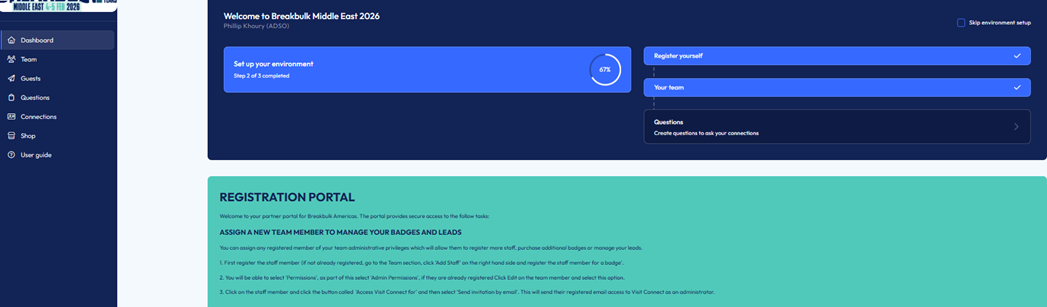
بمجرد تسجيل الدخول، يمكنك إدارة كل ما يتعلق بمشاركتك.
يتم منح حق الوصول الإداري تلقائيًّا إلى جهة الاتصال الرئيسية المسجلة لشركتك. يمكن للمسؤولين:
✔ تسجيل موظفي الجناح
✔ شراء شارات إضافية
✔ إدارة أذونات مسح بيانات العملاء المحتملين عبر «Visit Connect»
لا يمكن تعيين سوى مسؤول واحد في كل مرة.
إذا كنت بحاجة إلى تغيير المسؤول، يرجى إرسال الاسم والمسمى الوظيفي ورقم الهاتف وعنوان البريد الإلكتروني للشخص المعني إلينا، وسنقوم بتحديث البيانات نيابة عنك.
منح امتيازات إدارية لأي عضو مسجل في الفريق من أجل:
-
تسجيل موظفين إضافيين
-
شراء شارات إضافية
-
إدارة العملاء المحتملين
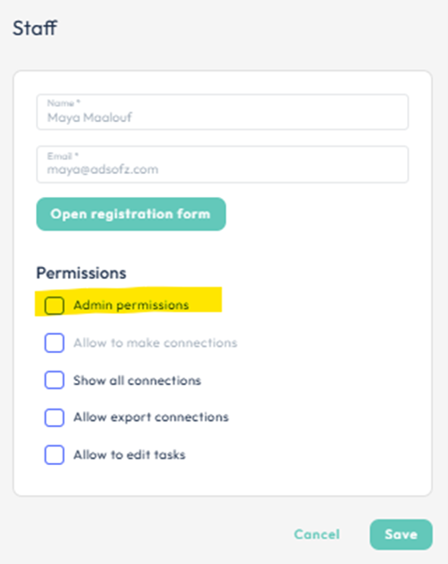
كيفية منح صلاحيات المسؤول:
إذا كان العضو مسجلاً بالفعل، فانقر على «تعديل» في ملفه الشخصي، ثم اختر «الأذونات» → «أذونات المسؤول»
-
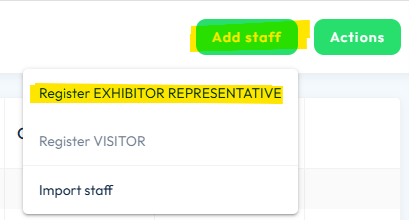
افتح علامة التبويب «الفريق»
-
انقر على «إضافة موظف» لتسجيل كل شارة عارض على حدة
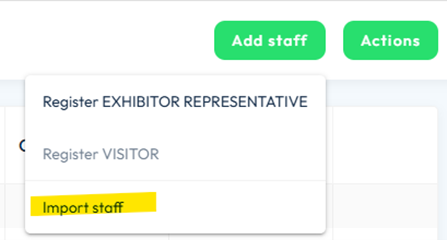
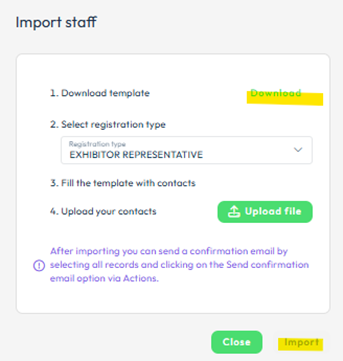
1. انتقل إلى «الفريق» → «إضافة موظفين» → «استيراد الموظفين»
2. انتقل إلى علامة التبويب «التنزيل» وقم بتنزيل نموذج Excel لاستيراد بيانات الموظفين.
3. في علامة التبويب «الموظفون»، قم بملء جميع الحقول الإلزامية:
-
الاسم الأول
-
اللقب
-
البريد الإلكتروني للشركة
-
الشركة (العلامة التجارية)
-
المسمى الوظيفي
-
البلد
-
الدور
هام:
-
استخدم عناوين بريد إلكتروني فريدة خاصة بالعمل
-
تأكد من توفر عدد كافٍ من الشارات المخصصة
-
يرجى عدم حذف أو إعادة تسمية أي أعمدة أو علامات تبويب
-
احفظ الملف وأغلقه قبل تحميله
-
لا تقم بملء خانة «بادئة الاسم الأخير» — فقد يؤدي ذلك إلى ظهور أسماء عائلية مكررة على الشارات.
كيفية تحميل الملف:
-
انتقل إلى «الفريق» → «إضافة موظفين» → «استيراد الموظفين»
-
قم بتحميل نموذج Excel الخاص بالموظفين بعد استكماله (المحفوظ على سطح المكتب).
-
انقر فوق «استيراد».
-
ملاحظة: لن يتم إرسال رسالة بريد إلكتروني للتأكيد تلقائيًّا إلى الموظفين الذين تم استيرادهم بشكل جماعي، لكننا سنرسل رموز QR لاستلام الشارات مع اقتراب موعد الفعالية.
-
يمكن للمسؤولين تنزيل جميع رموز QR دفعة واحدة لاحقًا
تظهر الكمية المخصصة لك في الجزء العلوي من صفحة «الفريق».
لشراء المزيد:
انتقل إلى «الفريق» → «الإجراءات» → «طلب المزيد من الشارات»
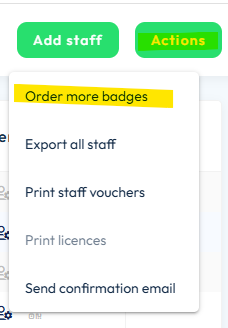
اختر:
-
ممثل العارض (بسعر مخفض)، أو
-
تسجيل الزائر (بسعر مخفض)

ملاحظات إضافية حول الشارة
-
يتم الدفع بواسطة بطاقة الائتمان فقط
-
تُقدَّم شارات العارضين الإضافية بسعر مخفض ثابت
-
لا يوجد موعد نهائي للشراء
-
قم بتسجيل جميع الشارات المخصصة قبل شراء المزيد منها
-
يجب أن تبدأ أرقام الهواتف بعلامة «+» متبوعة برمز البلد (دون مسافات أو شرطات).
هناك طريقتان لاستخدام تذاكر الضيوف:
1. تذاكر الضيوف المشتراة (التسجيل اليدوي)
اشترِ تذاكر ضيوف بأسعار مخفضة لشبكة عملائك الموسعة. يجب شراء هذه التذاكر أولاً قبل أن تتمكن من تقديمها للعملاء.
2. رابط الخصم للضيوف (التسجيل الذاتي)
أرسل رابطًا فريدًا للضيوف إلى جهات الاتصال الخاصة بك حتى يتمكنوا من التسجيل بأنفسهم بالسعر المخفض.
تذاكر الضيوف المشتراة (التسجيل اليدوي)
-
لشراء تذاكر الضيوف بأسعار مخفضة، انقر على «الفريق» → «الإجراءات» → «طلب المزيد من الشارات»
-
بعد الشراء، قم بتسجيل الضيوف عبر: الفريق → إضافة موظف → تسجيل زائر
-
بعد إدخال بيانات الضيف، سيتلقى تلقائيًا رسالة دعوة عبر البريد الإلكتروني، وبمجرد أن يكمل النموذج الخاص به، سيتلقى تأكيدًا فوريًّا. ولا يتطلب الأمر منك أي إجراء آخر.
-
يرجى عدم استخدام تذاكر الزوار للموظفين — فالزوار لا يتمتعون بحق الدخول خلال ساعات عمل العارضين.
رابط خصم الضيوف (التسجيل الذاتي)
-
استخدم رابط الضيف الخاص بشركتك لدعوة الزوار والترويج لمشاركتك.
-
انتقل إلى «الضيوف» → «روابط التسجيل» → «عنوان URL الافتراضي»
-
انسخ رابط URL الفريد هذا وشاركه مع ضيوفك للحصول على خصم على سعر تذكرة الزائر الحالي

-
يجب على الضيوف استخدام هذا الرابط للتسجيل والدفع للحصول على الخصم (يصل إلى 25% من سعر التذكرة الحالي)
-
سيظهر جميع الضيوف الذين يسجلون عبر الرابط الخاص بك في قائمة ضيوفك لتسهيل متابعتهم.
-
يرجى عدم استخدام تذاكر الزوار للموظفين — فالزوار لا يتمتعون بحق الدخول خلال ساعات عمل العارضين.
يحصل المشاركون في العرض المدفوع الأجر على بطاقتي دخول للمعرض كجزء من باقتهم. أما جميع شارات المشاركين الآخرين في العرض، فسيتم خصمها من الحصة المخصصة للمعرض الرئيسي. كل مشارك في العرض:
-
يتلقى رابط تسجيل الدخول الخاص به
-
يمكنهم تسجيل موظفي الجناح التابعين لهم
-
الحصول على ملف تعريفي للشركة على الموقع الإلكتروني للحدث
-
يظهر بشكل منفرد في تطبيق Breakbulk
-
يمكنه طلب وعقد الاجتماعات بشكل مستقل
يمكن لمسؤولي العارضين الحجز لفريقهم
كيفية الحجز لحضور فعاليات التواصل أو ورش العمل:
-
انتقل إلى «الفريق» وانقر نقرًا مزدوجًا على اسم عضو الفريق المحدد.
-
انقر على «فتح نموذج التسجيل».
-
انقر على «التالي» للتنقل بين علامات التبويب (حالة التذكرة → تعديل الملف الشخصي → صورة الملف الشخصي) حتى تصل إلى صفحة «حجز فعالية التواصل» أو «ورشة العمل».
-
من هناك، اختر ورش العمل أو فعاليات التواصل التي تريدها وأضفها إلى سلة التسوق الخاصة بك.
لتنزيل جدول بيانات يضم جميع الموظفين المسجلين:
-
انتقل إلى «الفريق» → «الإجراءات» → «تصدير جميع الموظفين»
-
يمكنك أيضًا إرسال هذه القائمة عبر البريد الإلكتروني إلى أعضاء فريقك.
إلغاء شارة (مع الاحتفاظ بالتخصيص) — لا يسري هذا إلا على شارات العارضين
-
الفريق → حدد الموظف الذي ترغب في إلغاء اشتراكه
-
انقر نقرًا مزدوجًا على الاسم → افتح نموذج التسجيل
-
اختر «إلغاء هذه التذكرة»
يؤدي الإلغاء إلى إتاحة الشارة، لكنه لا يقلل من الحصة المخصصة لك.
مجموعة الشارات والسياسات
-
سيتم إرسال بريد إلكتروني منفصل يحتوي على رموز QR الخاصة بك قبل موعد الحدث بفترة وجيزة.
-
لا حاجة للطباعة. ما عليك سوى إحضار رمز QR الرقمي حيث يمكنك مسحه ضوئيًّا في الموقع (ويمكن أيضًا الوصول إليه عبر تطبيق Breakbulk).
-
يمكن للمسؤولين تنزيل جميع رموز QR الخاصة بموظفيهم دفعة واحدة من خلال: الفريق → الإجراءات → طباعة قسائم الموظفين
تتوفر خدمة الطباعة في الموقع في:
-
محطات المسح الضوئي
-
مكتب التسجيل
-
بطاقات الزوار المدفوعة مسبقًا: غير قابلة للتحويل وغير قابلة للاسترداد. جميع المبيعات نهائية. (انظر الشروط والأحكام على الموقع الإلكتروني)
-
شارات العارضين: مخصصة لموظفي الأجنحة فقط. لا يجوز نقل شارات العارضين إلا إذا لم تكن قد طُبعت أو استُخدمت في الموقع.
-
المقاولون وشركات البناء: لا حاجة إلى شارات؛ حيث يتم توزيع أساور المعصم في الموقع مع تفاصيل الجناح. (باستثناء معرض «Breakbulk Middle East» – حيث يلزم الحصول مسبقًا عبر الإنترنت على تصاريح رقمية للمقاولين والمركبات)
-
تسجيل المضيفين: يجب تسجيل المضيفين المعينين من خارج المؤسسة.
-
المضيفون المعينون من قبل مكان الحدث: سيحصلون على شارات مؤقتة لموظفي الأكشاك من مكتب المنظم.
تتيح هذه الرخصة لفريقك مسح شارات الزوار ضوئيًّا باستخدام هاتف محمول أو أي جهاز متصل بالإنترنت.
يتيح لك تطبيق «Visit Connect» تسجيل العملاء المحتملين على جهازك الذكي والوصول إليهم في الوقت الفعلي من أجل المتابعة الفورية. كما يمكنك أيضًا:
-
وضع أسئلة مخصصة (عبر بوابة إلكترونية)
-
إنشاء ملاحظات نصية حرة
-
تسجيل المذكرات الصوتية
-
التقاط الصور
يمكنك طلب أي عدد تريده من تراخيص «Lead Capture» الإضافية لجناحك. ستشترك تراخيص «Lead Capture» في الأسئلة المخصصة التي قمت بإنشائها، كما سيتم تجميع جميع بيانات العملاء المحتملين التي يتم جمعها عبر أجهزتك مركزيًّا في «Visit Connect».
كيفية الشراء:
بمجرد تسجيل فريقك، انتقل إلى قسم «المتجر» في بوابة التسجيل الخاصة بك لشراء الترخيص.
بعد الشراء، ستتلقى تلقائيًّا ما يلي:
-
زيارة «Connect» – رمز الدخول
-
زيارة «Connect» – تأكيد الطلب (يتضمن رابط تشغيل الماسح الضوئي الخاص بك)
اتبع التعليمات بعناية لفتح الرابط على الجهاز المحمول الذي ستستخدمه لجمع بيانات العملاء المحتملين.
الدعم الفني:
للحصول على المساعدة في استرداد بيانات العملاء المحتملين، اتصل بـ Visit by GES: [email protected]
_2.jpg?ext=.jpg)





.png?ext=.png)
.png?ext=.png)










.png?ext=.png)




-(1).jpg?ext=.jpg)


.png?ext=.png)
_4.png?ext=.png)
_1.jpg?ext=.jpg)